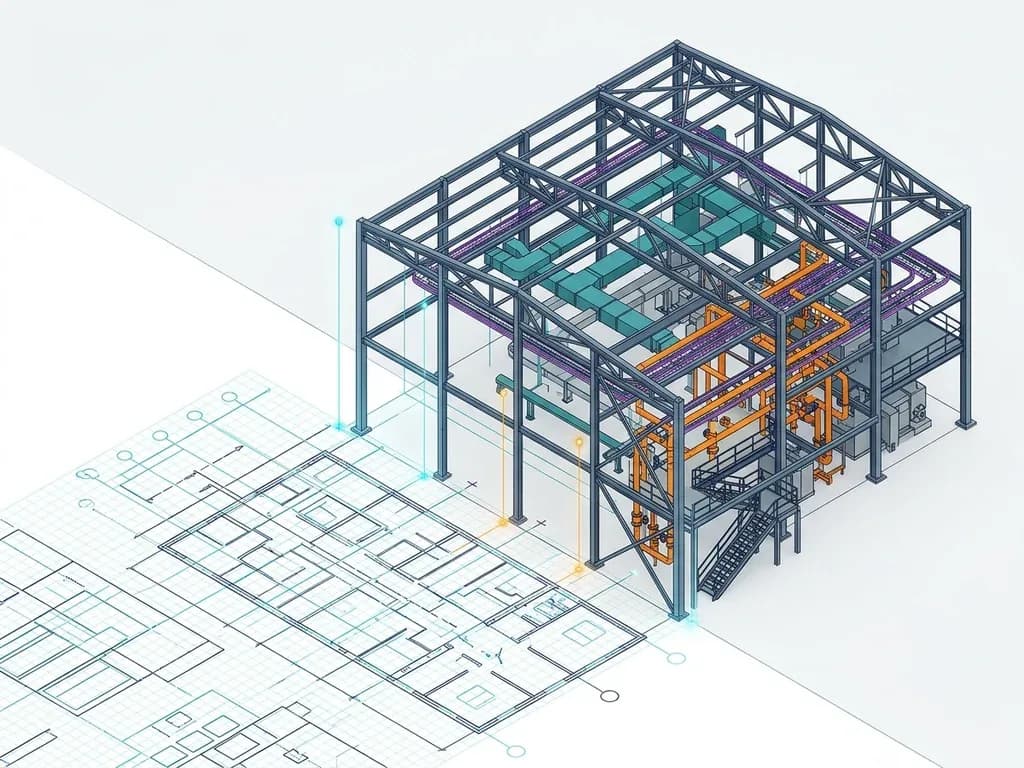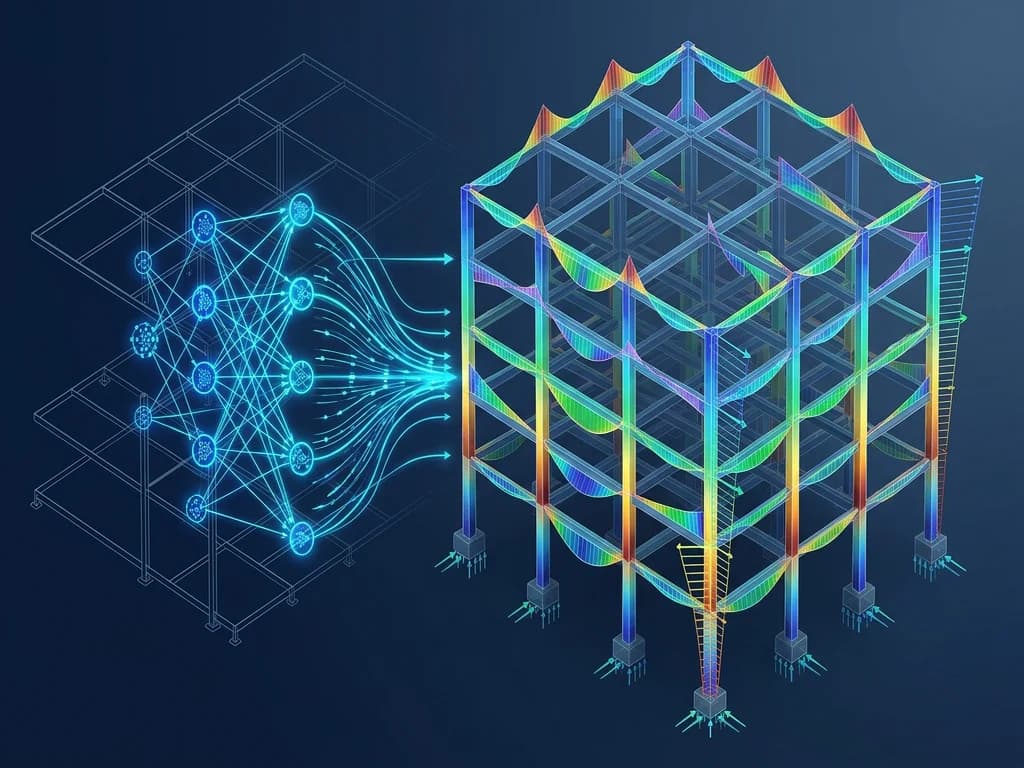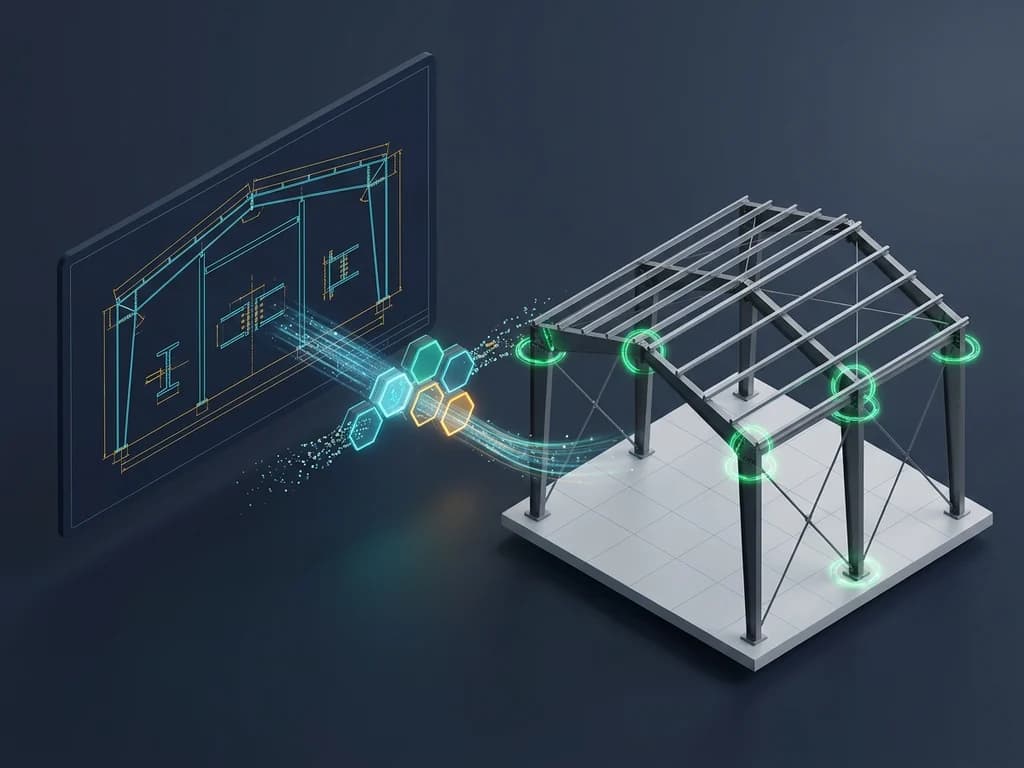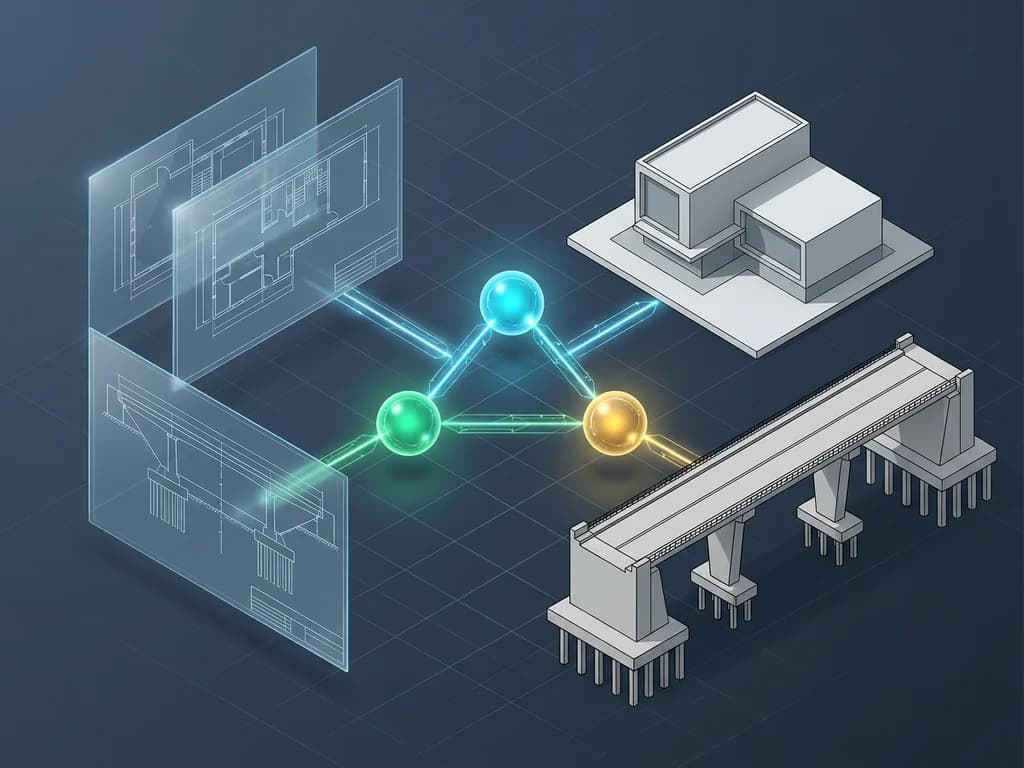

1階構造平面図をもとに、AIがRevit MCPで連続梁・床を作成し、柱・壁の複製と311組の結合の優先順位まで確認した実証
時間外労働の上限規制(2024年問題)や、2026年4月に始まったBIM図面審査への対応が求められています。2Dの構造CAD図面から構造BIMモデルを早く立ち上げる方法が課題です。
第19回となる本稿では、AutoCADの1階構造平面図をもとに、AI(GPT-5.5/Codex)がRevit MCPを通じてRevitに構造モデルを作成した実証を解説します。
なぜ従来の「CADリンク+手動トレース」では構造BIMの生産性が上がらないのか
これまでの実務では、AutoCADの構造伏図(.dwg)をRevitへリンクし、技術者が1本ずつ通り芯を引き直して柱や梁を配置していました。
しかし手動でのスナップ操作は、わずかな芯ズレや梁断面サイズの入力ミスを招きやすいという課題があります。
さらに階段室やシャフトの床開口(×印)を見落としたり、柱・壁・梁・スラブの結合優先順位(包絡処理)に膨大な時間を取られたりすることも少なくありません。
そこで私は、AIにRevit MCPを通じてC#コードを送らせ、図面の内容に合わせて構造要素を作成する方法を試しました。
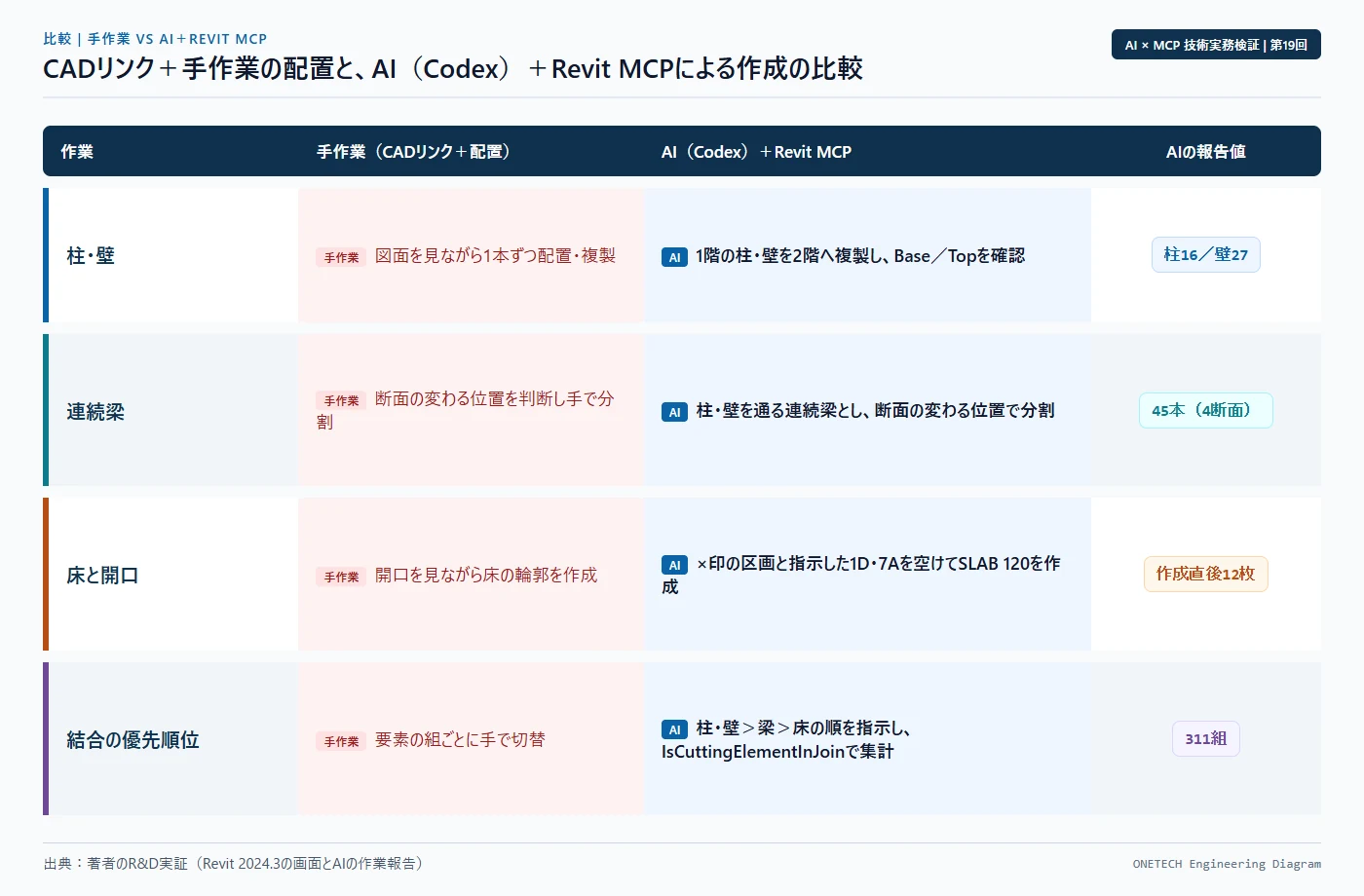
図1 手作業と、AI(Codex)+Revit MCPによる作成の比較です(右列はAIの作業報告)。
通り芯50.2×23.4mのモデルで、柱16本・壁27枚に連続梁45本を作成
実証では、画面左にAutoCADの1階構造平面図、右にRevit 2024.3を開きました。中央のAI(GPT-5.5/Codex)が、Revit MCPを通じてRevitを操作しました。
AIとRevitの接続には、AIと業務ソフトを繋ぐ標準プロトコル「Model Context Protocol(MCP)」(新しいタブで開きます)を使っています。Revitへの書き込みは、Revit MCPのsend_code_to_revitでC#コードを送って行いました。
Revitの通り芯は、全長50,200mm(1〜7通り)、奥行23,400mm(A〜D通り)です。X方向は8.2m×3+9.2m+8.2m×2、Y方向は9.7m+4.0m+9.7mのスパン構成です。
1階のモデルには構造柱16本と構造壁27枚があり、壁のコメント欄には「AutoCAD MBKC T1 - structural wall」と記録されています。AIは目視で確認しやすいよう、1階の平面ビューで柱を赤、壁を青、梁を黄に色分けしました(このビューで表示された梁は45本中42本)。
梁(Structural Framing)は、柱や壁を通る連続梁として作成し、CADの断面表記が変わる位置で分割しました。AIの作業報告では、300×900が9本、300×800が8本、300×500が15本、200×500が13本、計45本です。各梁のコメント欄には「AutoCAD MBKC T1」を含む出典を記録しました。
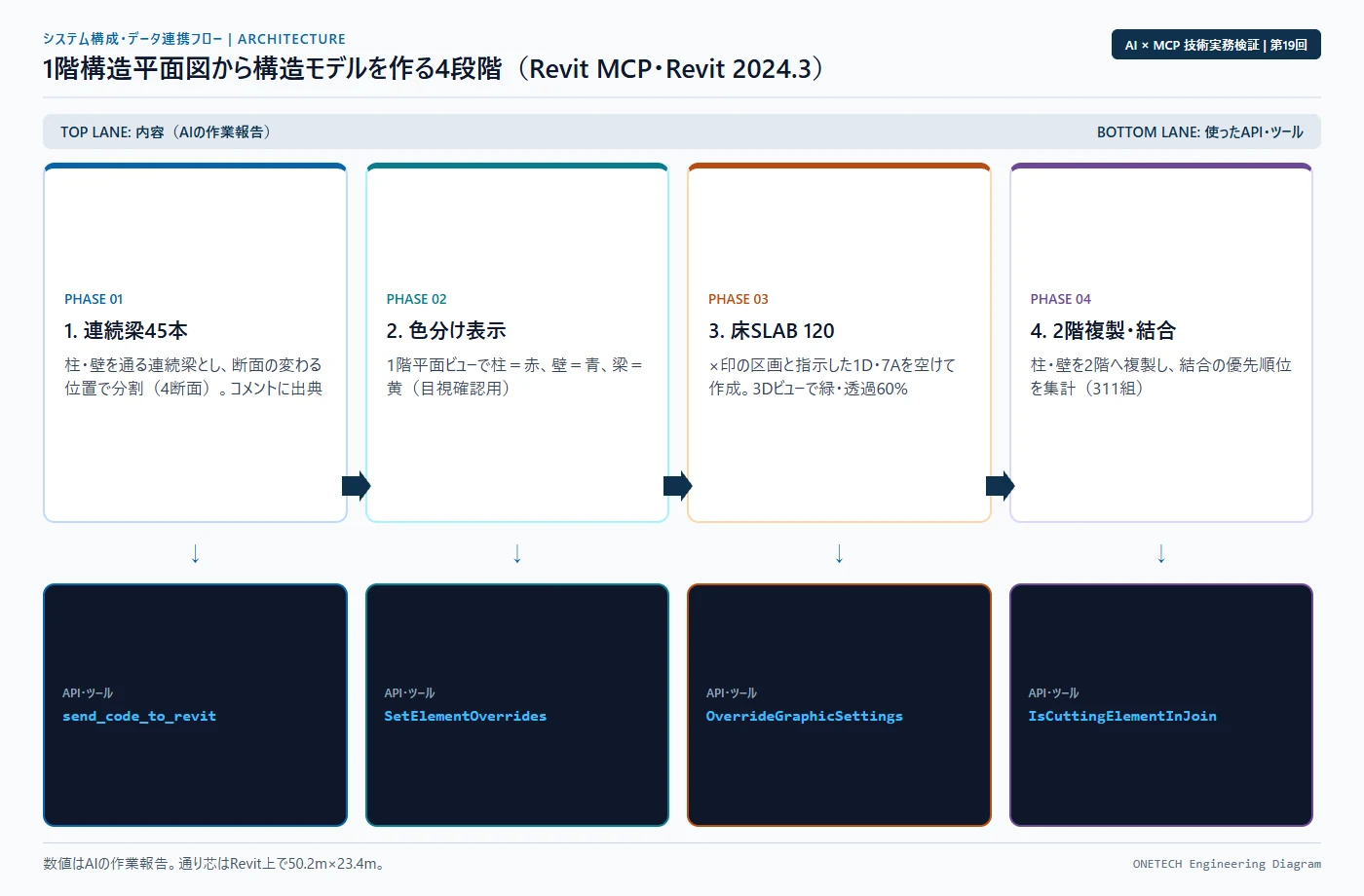
図2 1階構造平面図をもとに、連続梁、色分け、床、2階への複製と結合の確認をRevit MCPで行った4段階です。
床開口(×印)を空けた床の作成と、60%透過表示での確認
続いてAIは、床タイプ「SLAB 120」の構造床を作成しました。作成直後のAIの確認では、床は12枚で、すべて構造(Structural)でした。
床は、AutoCAD図面で開口を示す×印の区画を空けて作成しました。あわせて、私が指示した1D・7Aの位置も空けています。
次に「現在のビューで床を透過60%の緑にして」と指示すると、AIはOverrideGraphicSettingsで床カテゴリの表示を変更しました(作業時間1分3秒)。この時点でAIが数えた表示中の床は1枚です。半透明の床越しに、下の梁や柱の納まりを確認できます。
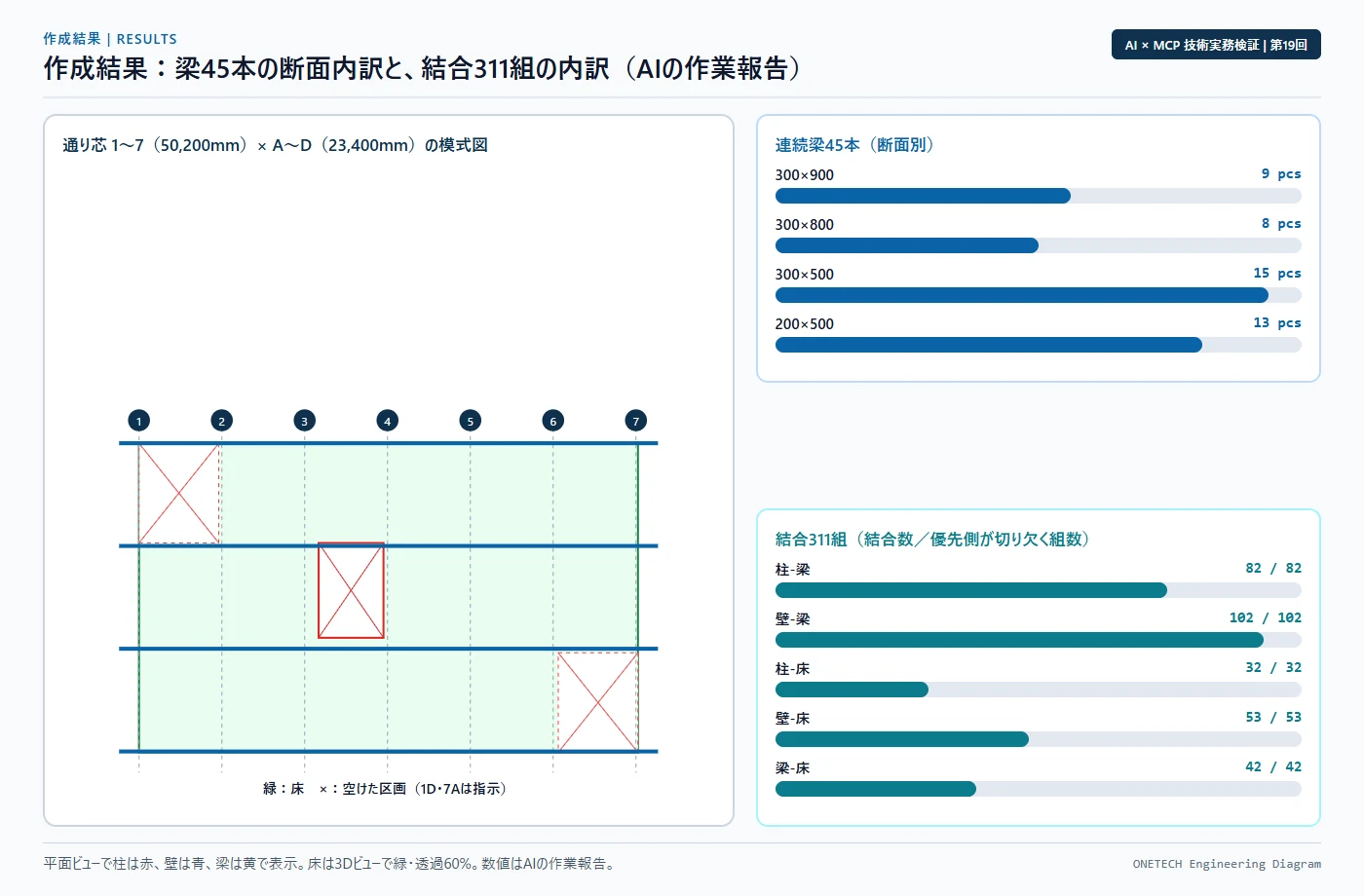
図3 通り芯の模式図(×の位置は説明用)と、作成した梁45本の断面内訳、結合311組の組み合わせ別内訳です(AIの作業報告)。
2階への複製と、311組の結合優先順位(勝ち負け)の確認
1階の柱・壁ができた後、「1階の柱と壁をすべて2階へコピーして」と指示しました。AIは柱16本と壁27枚を複製し、各要素の拘束(Base/Top)を読み戻して確認したと報告しました(作業時間1分27秒)。
最後に、柱・壁が梁と床より優先し、梁が床より優先する結合の順序を指示しました。数量を拾う際に、重なった部分を二重に数えないための設定です。
AIの作業報告では、結合した組は柱×梁82組、壁×梁102組、柱×床32組、壁×床53組、梁×床42組の計311組です。AIはAreElementsJoinedとIsCuttingElementInJoinで組ごとに数え、311組とも指示した側が切り欠く順序だと報告しました(作業時間1分11秒)。
各工程の内容と結果を、以下の表に整理します。
| 項目 | 内容と結果(AIの作業報告) |
|---|---|
| 1. 通り芯(50,200×23,400mm) | 1〜7通り(8,200×3+9,200+8,200×2mm)、A〜D通り(9,700+4,000+9,700mm)。Revit上の寸法。 |
| 2. 1階の柱・壁(柱16本・壁27枚) | 構造柱16本と構造壁27枚。壁のコメント欄には「AutoCAD MBKC T1 - structural wall」。 |
| 3. 平面ビューの色分け | 1階平面ビューで柱を赤、壁を青、梁を黄に色分け(表示中の梁は42本)。 |
| 4. 連続梁(計45本・4断面) | 柱・壁を通る連続梁とし、断面の変わる位置で分割(300×900:9本、300×800:8本、300×500:15本、200×500:13本)。 |
| 5. 床(SLAB 120) | ×印の区画と指示した1D・7Aを空けて作成。作成直後の確認で12枚、すべて構造。 |
| 6. 3Dビューの床表示 | 床カテゴリを緑・透過60%に変更(OverrideGraphicSettings、作業時間1分3秒)。 |
| 7. 2階への複製と拘束確認 | 柱16本・壁27枚を2階へ複製し、Base/Top拘束を読み戻して確認(1分27秒)。 |
| 8. 結合の優先順位(311組) | 柱×梁82、壁×梁102、柱×床32、壁×床53、梁×床42の計311組を集計(1分11秒)。 |
図面の情報を要素ごとにRevitへ入れ、結合の順序まで決めておくと、数量を拾う前の確認がしやすくなります。数量の算出は、本実証では行っていません。
日本の構造図の符号体系への対応と、今後の展開
日本の構造設計実務では、柱(C1・C2)、大梁(G1・G2)、小梁(B1・B2)、耐力壁(W1)、スラブ(S1)といった独自の符号体系が使われます。そのため私は、各社のレイヤー規約と断面リストをAIスキルへ組み込む導入手法を推進しています。
これにより、既存の2D構造図を活かしながら、干渉チェックや数量拾いの前段となる3D構造モデルを作りやすくなります。
次回以降では、鉄骨フレームの作成や、構造解析ソフトとの連携を扱う予定です。
結合の確認には、Revit APIのJoinGeometryUtils(AreElementsJoined、IsCuttingElementInJoin)を使っています。
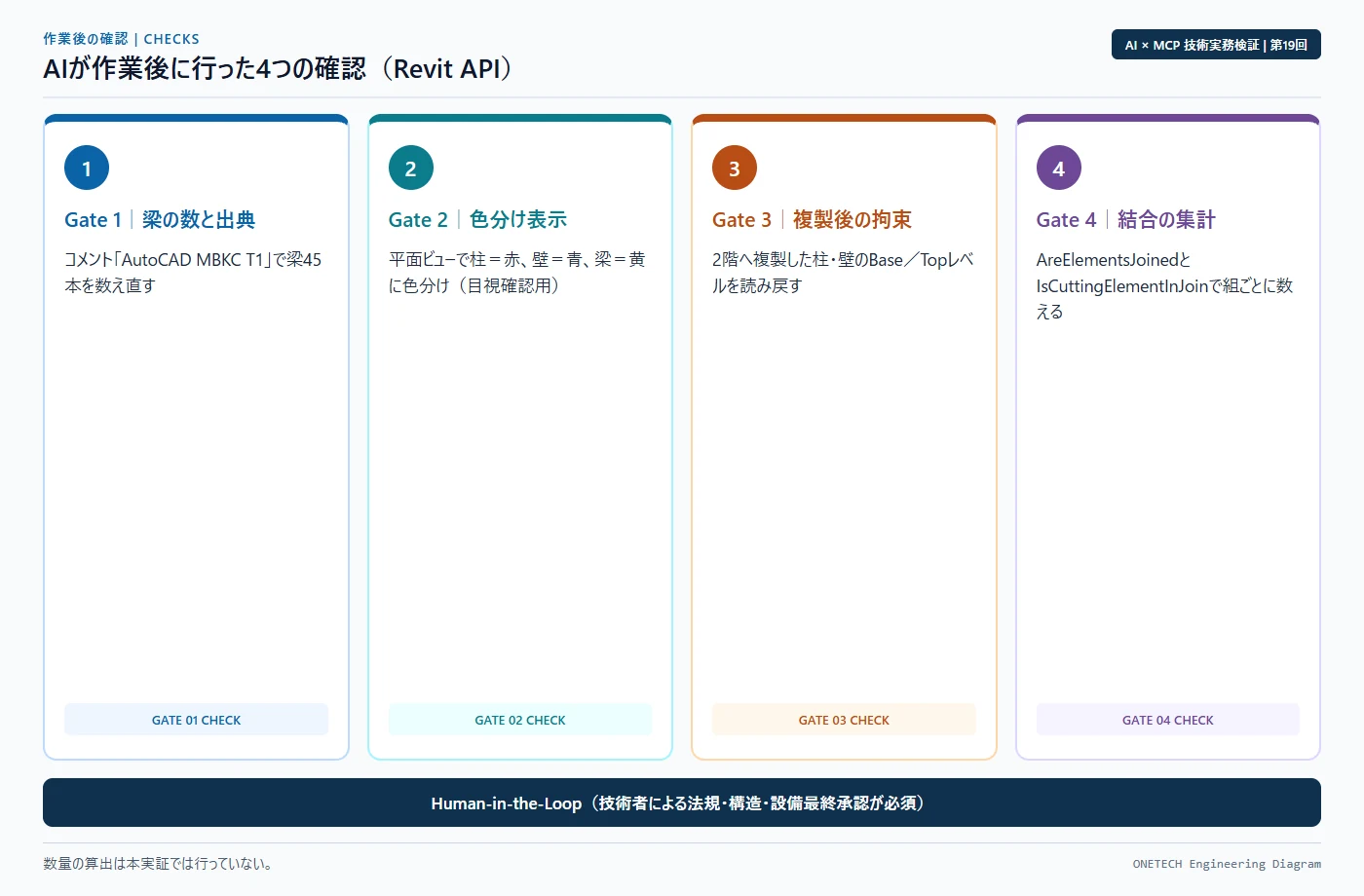
図4 AIが作業後に行った4つの確認(梁の出典コメントでの数え直し、色分け表示、複製後の拘束、結合の集計)です。
2D構造図からの3D BIM化とAI自動化ツール開発をONETECHが一貫支援
ONETECHでは、ONETECHのBIM制作サービスとONETECHのScan to BIMサービスを提供しています。さらに現況計測アプリinsightScanXと組み合わせた3次元化もご支援します。
ONETECHの現場から(実務データ・検証状況)
- 著者のR&D検証:AutoCADの1階構造平面図をもとに、AI(Codex)がRevit MCPで連続梁45本と開口を空けた床を作成しました。Revit上の通り芯は50.2×23.4mです。構造柱16本・構造壁27枚の2階への複製と、311組の結合の優先順位の集計も行っています(数値はAIの作業報告)[著者R&D実証データ]。
- Next Grid:現地調査から作図・プラン提案までの時間を、1案件あたり17時間から9時間へ短縮しました(47%削減)。ONETECHが開発したリノベーション支援システムです[導入先実績]。
- Smart Home Inspection:現場での指摘記録からPDF報告書の出力までを、8時間から2.5時間へ短縮しています(69%削減)。AI音声で記録する住宅検査アプリです[ONETECH社内試算]。
- insightScanX:iPhone LiDARからDWG/DXF現況図と設備BIM(IFC)を作成するツールです[大手空調サブコンと検証中]。
よくある質問
Q. 連続する1本の通り芯上で梁の断面サイズが変わる場合、AIはどのようにRevitの梁を配置しますか
同じ断面の区間は、柱や壁を通る連続梁として作成し、CADの断面表記が変わる位置で梁を分割します。本実証では、4種類の断面(300×900〜200×500)で計45本になりました(AIの作業報告)。
Q. AutoCAD上の階段室やパイプシャフトなどの床開口(×印)はどのように認識されますか
本実証では、図面で開口を示す×印の区画を空けて床を作成しました。1D・7Aの位置は、私の指示で追加で空けています。作成直後のAIの確認では、床は12枚でした。
Q. なぜ311箇所もの結合(Join)と優先順位(勝ち負け)をAIで処理する必要があるのですか
結合の順序を決めておかないと、接合部で体積が重なったまま数量を拾うおそれがあるためです。本実証では「柱・壁>梁>床」の順序を指示し、AIが311組の状態を集計しました。数量の算出は行っていません。
Q. 日本の構造図特有の梁符号(G1・B1)やリスト形式にも対応できますか
本実証の図面は、梁ごとに断面寸法(例:300×900)が書かれた形式でした。符号(G1・B1)と別表の断面リストを使う図面では、符号と断面の対応をAIに渡す手順が必要で、まだ検証していません。貴社の作図ルールに合わせた検証をご相談ください。
2D構造CAD図面からのRevit構造モデル自動生成トライアルをご相談ください
2D構造図からのRevitモデル立ち上げや社内向けAI自動化ツールの開発をご検討の際は、ONETECHの無料相談・お問い合わせ窓口よりお気軽にご相談ください。サンプルCAD図面を用いた無料トライアル相談も承ります。
関連コラム:第12回:Revit API・NavisworksによるBIM自動化実務。第15回:建設DX・BIM導入を成功させる3段階ロードマップもあわせてご覧ください。記事一覧はONETECH ConTechBlog一覧をご覧ください。
ONETECHについて(会社概要)
One Technology Japan株式会社(ONETECH)は、日本市場向けに13年以上、累計400件超の実績があります。BIMモデリング、Scan to BIM、建設システム開発、建設AI・XRを提供しています(ISO/IEC 27001認証取得、AWSパートナー)。AutoCADとRevitを連携させた構造BIM自動化のご相談はお問い合わせページより承っております。
著者について:Huynh Hieu Liem(フイン・ヒエウ・リエム)。One Technology Japan株式会社(ONETECH)にてBIM・建設AI・業務自動化(建設DX)の技術統括および日越協業プロジェクトの品質設計を担当しています。建設IT・BIM領域で10年以上の実務経験があります。私はAutoCAD・Revit・ETABSを繋ぐ構造BIM自動化の開発と導入支援を進めています。
注記:本稿のAutoCAD構造平面図からRevit 2024.3への構造モデル作成は、著者のAI Automation実証データに基づきます。数値は作業時の画面とAIの作業報告によります。ONETECHのサービス・製品情報は公式公開ページに基づきます。
出典と検証に関する注記
2026年11月23日に照合しました。各出典へのリンクは本文の該当箇所に設けています。
Model Context Protocol (MCP) Project
What is the Model Context Protocol (MCP)?